前言
对于部署静态博客这一过程,我使用过手动本地部署,Netlify 与 Travis CI 自动部署。对我而言,采用什么部署方式最好的评判方法,就是看部署工具的访问与操作是否便捷。部署的速度快慢是无所谓的。Netlify 目前在国内访问速度甚至不如 GitHub,而 Travis CI 开启了收费模式。那么,既然我已经将博客放在了 GitHub 的仓库中,也将博客部署到了 GitHub Pages 中,那么直接采用 GitHub 自家的 GitHub Actions,就是最佳选择。
前期准备
首先捋一下思路。整体的思路和使用 Travis CI 差不多。
原始方法:
- 在本地存放博客源码;
- 在本地执行
hugo命令后,生成的文件会存放在public文件夹内; - 将
public文件夹内的全部文件push至 GitHub Pages 中,完成博客部署。
而我们想做的就是让 GitHub Action 自动完成上述第 2、3 步。于是就有了:
- 将博客源码存放在 GitHub 仓库;
- 使用 GitHub Action 访问你的源码仓库;
- 在线安装 Hugo 和其他一些环境依赖;
- 在线执行
hugo命令,生成public文件夹; - 将
public文件夹内的全部文件push至 GitHub Pages 中,完成博客部署。
具体实现方法
有关创建 GitHub 仓库和 GitHub Pages 的操作就不再赘述了,翻翻以往的文章即可。另外,需要实现声明一下,下面的实现方法是基于我本人使用环境的,你我可能存在某些差异:
- 我使用了两个独立的仓库分别存放博客源码和 GitHub Pages。你可以在同一个仓库里创建两个分支分别存放他们,但在后续需要选择正确的分支进行部署。
- 我需要使用
npm安装一些额外的工具,因此有package.json文件。一般来说 Hugo 博客不需要用到它。
修改 package.json
创建一个脚本,命名为 build,用来执行 hugo 和 gulp build 命令。
这里我加上了 gulp build,是用来执行额外的 Gulp 脚本的,如果不需要可以去掉。同样,如果你没有用到 package.json 文件,也可以直接跳过这一步。
| |
后面可以直接通过 npm run build 来运行这一长串的命令。
新建 build.yml
在博客根目录下创建 /.github/workflows/build.yml 文件,内容如下,需要根据注释自行修改。
| |
获取 Token
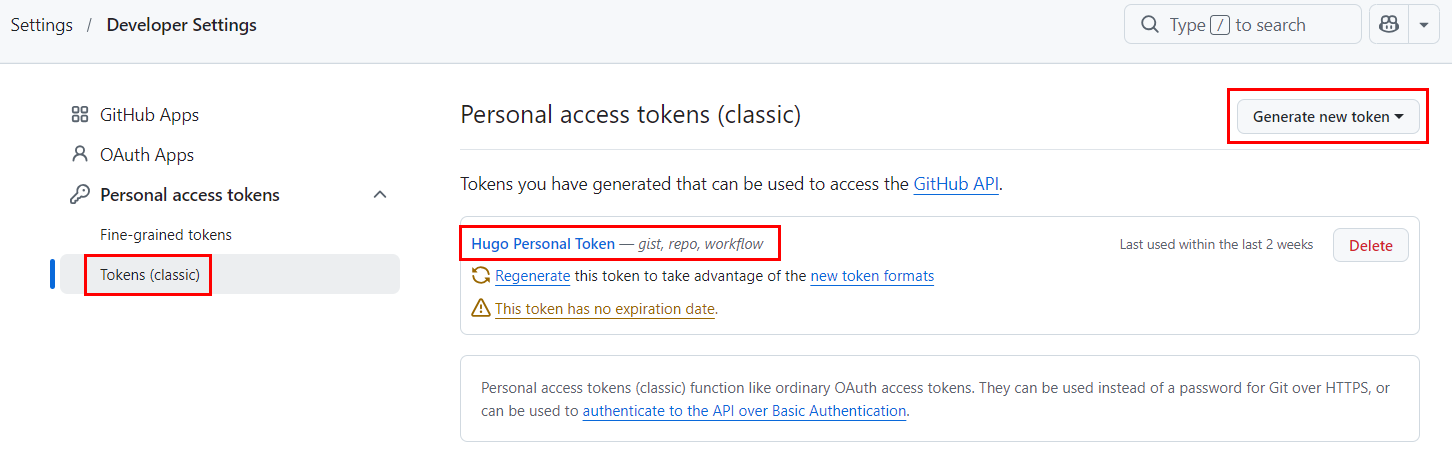
在 GitHub 中,点击个人头像 → Settings → Developer settings → Personal access token,点击「Generate new token」以获取新 Token。
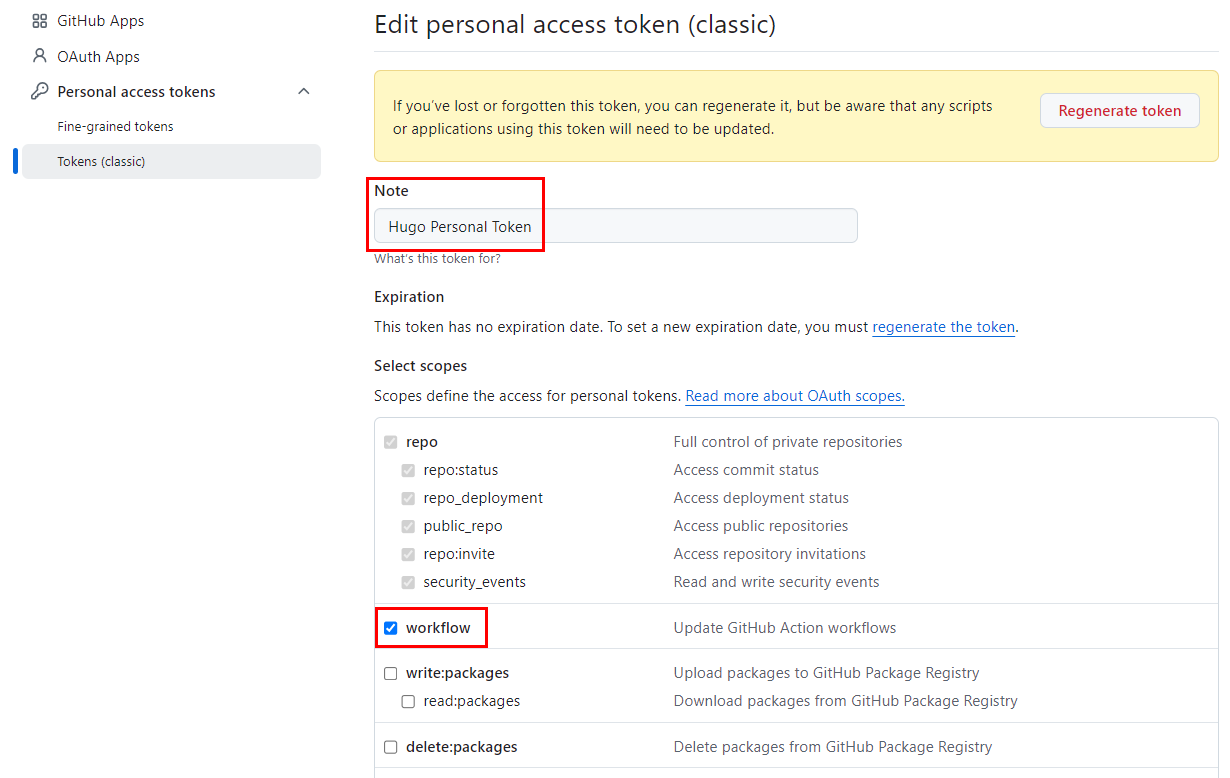
给这个 Token 自定义一个名字,下方「Select scopes」中需要勾选「workflow」。生成的 Token 需要保存好,后续无法再次查看。
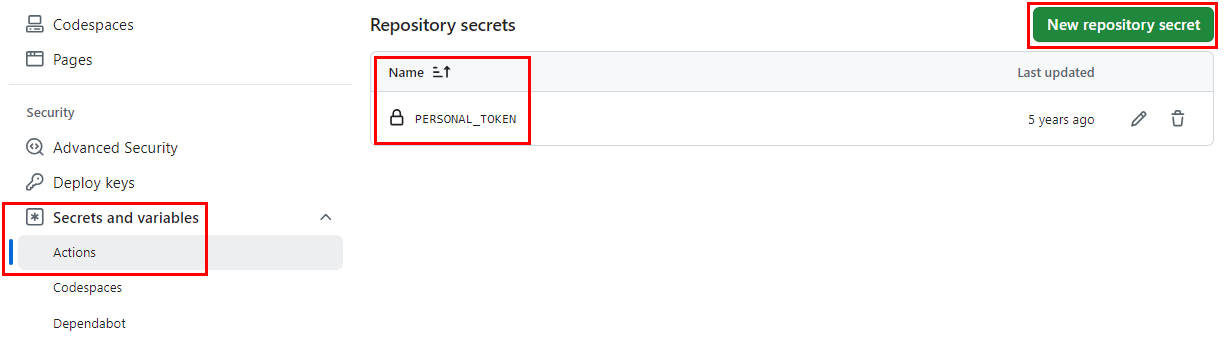
返回存放博客源码的仓库,点击 Settings → Secrets and variables → Actions,点击「New repository secret」创建密钥。需要命名为「PERSONAL_TOKEN」,和 build.yml 中保持一致。内容填写为上一步中生成的 Token。
检查 Actions
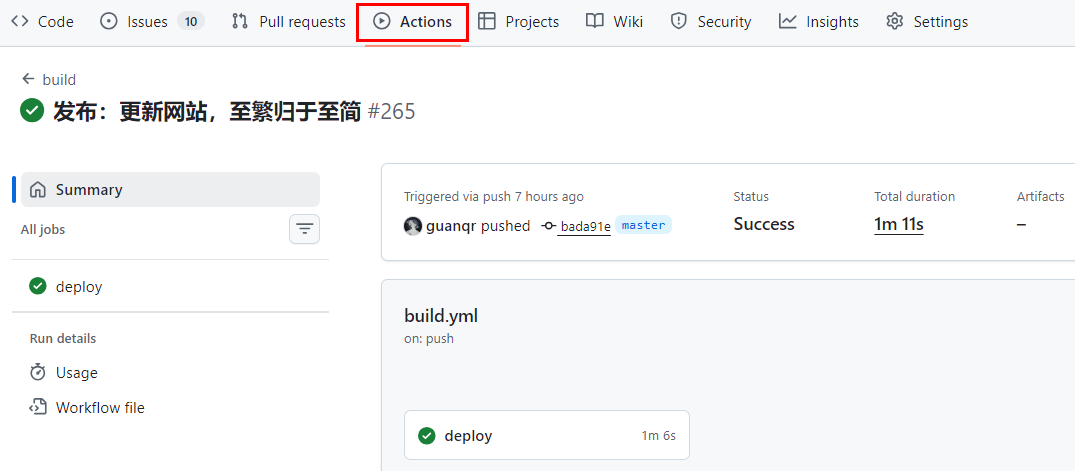
上述步骤完成后,将博客源码 push 到仓库。访问你的源码仓库,在 Actions 中查看部署日志,若无报错则部署成功。你可以通过 GitHub Pages 访问网站了。
后记
我在 2021 年 3 月的时候,已经实现使用 GitHub Actions 部署自己的博客,并计划写下本文,以分享自己的实现方法。本文的第一段文字已于当年 6 月写好,但由于种种事情,再无后文。2026 年初,我重新拾起写作兴趣,想到了这篇尚未完成的文章,欲将其补充完整,却发现困难重重。「为什么我的 build.yml 文件和别人的不一样?」「我当时是怎么写出这几行代码的?」我早已忘记五年前是参考了哪些文章,如何配置环境,遇到了哪些问题,如何解决这些问题的了。我翻阅着浏览器里的收藏夹,GitHub 仓库的修改履历,努力找寻当时的零星记忆,终于将其拼接完整。
由于这几年我并未跟进更新 build.yml,里面有些依赖的程序并非最新版本;由于记忆的偏差,有些步骤可能会出现纰漏……这都可能导致在部署的时候产生报错,还请理解。看来以后再有这样步骤繁琐的操作,不论是否要分享,都需要及时记录完整才行啊,人的记忆终究是靠不住的。